
Wie richte ich meine E-Mailadresse im E-Mailprogramm Thunderbird ein?
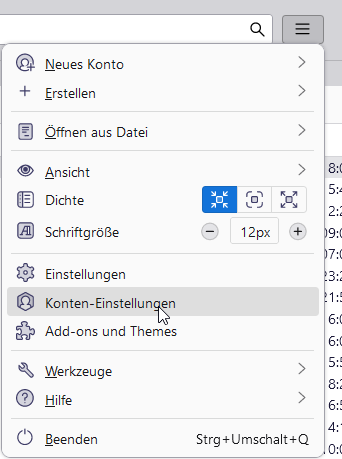
Klicken Sie oben rechts auf den Menü-Button und wählen Sie „Konten-Einstellungen“.
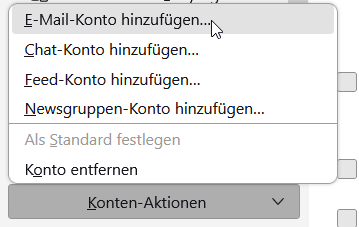
Im Nachfolgenden Fenster klicken Sie auf „Konten-Aktionen“ und wählen anschließend „E-Mail-Konto hinzufügen…“ aus.
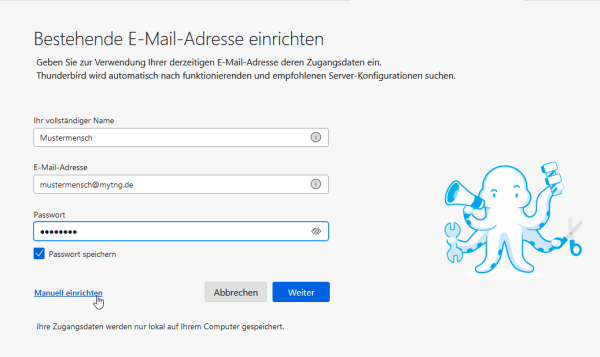
Im nun folgenden Dialog füllen Sie bitte die drei Eingabefelder entsprechend Ihrer Zugangsdaten aus und klicken anschließend auf „Manuell einrichten“.
Es werden nun weitere Optionen sichtbar, die Sie bitte gemäß des nachfolgenden Bildschirmfotos einstellen. Beachten Sie bitte, dass Sie bei „Benutzername“ jeweils Ihre eigene E-Mail-Adresse eingeben.
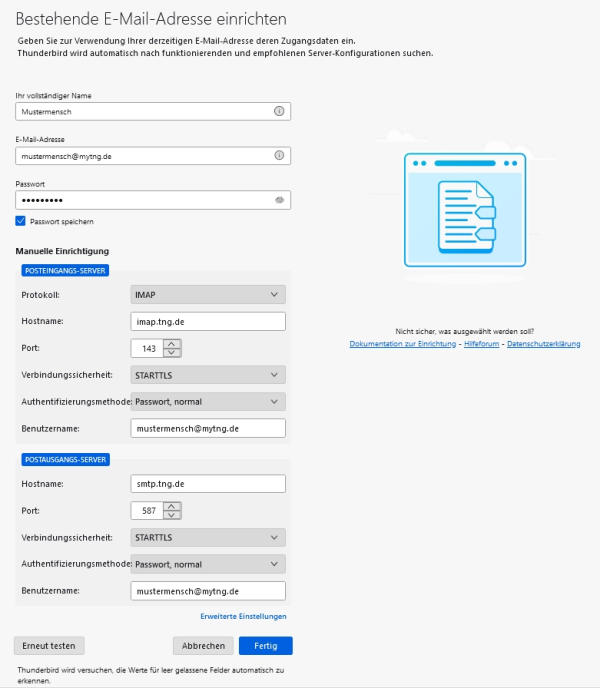
Wurden alle Angaben getätigt, können Sie diese mit einem Klick auf „Erneut testen“ prüfen und anschließend mit Klick auf „Fertig“ übernehmen.
Sie haben Ihr E-Mail-Konto nun erfolgreich unter Thunderbird hinzugefügt.
Häufige Fragen und Antworten
-
Wie konfiguriere ich den Postausgangsserver?
SMTPHostname: smtp.tng.dePort: 587Verbindungssicherheit: STARTTLSAuthentifizierungsmethode: Passwort/normal
-
Wie konfiguriere ich den Posteingangsserver?
IMAPHostname: imap.tng.dePort: 143 (alternativ 993)Verbindungssicherheit: STARTTLSAuthentifizierungsmethode: Passwort/normalPOP3Hostname: pop3.tng.dePort: 110 (alternativ 995)Verbindungssicherheit: STARTTLSAuthentifizierungsmethode: Passwort/normal
-
Was kann ich tun, wenn mir das Zugangsdatenschreiben nicht mehr vorliegt?
Wir helfen Ihnen gerne, wenn Sie Ihre Zugangsdaten nicht mehr zur Hand haben. Bitte nutzen Sie unser entsprechendes Formular. So können Sie neue Zugangsdaten beantragen, die wir Ihnen dann per Post zuschicken.
-
Wie erreiche ich den Webmailer?
Über unseren Webmailer haben Sie die Möglichkeit, E-Mails über Ihren Browser zu lesen und zu versenden.Sie erreichen diesen unter https://webmail.tng.de
-
Wie groß dürfen Anhänge sein?
Wenn Sie Anhänge per E-Mail-Programm bzw. per App versenden, darf die Gesamtgröße der E-Mail inkl. Anhang 50 MB nicht überschreiten.Wenn Sie unseren Webmailer verwenden, gilt zusätzlich ein Limit von 5 MB je Datei, wobei die Gesamtgröße der E-Mail inkl. Anhänge 50 MB nicht überschreiten darf.
-
- 5 von 7 Einträgen
- Mehr anzeigen

Umstellung zu ASMTP - E-Mails sicher versenden
Ab April 2024 werden unsere E-Mail-Server auf SMTP-Auth (Simple Mail Transfer Protocol-Authentification) umgestellt. Mit dieser Maßnahme verbessern wir die Sicherheit und Zuverlässigkeit des E-Mail-Dienstes.