
-
08.10.2026 07:26 | Behoben: Aktuelle Einschränkung in der Telefonie
Sehr geehrte Damen und Herren,
in der Nacht vom 7. auf den 8. Oktober kam es bei Wartungsarbeiten zu einem unerwarteten Ausfall der Telefonie. Inzwischen ist die Wartung abgeschlossen und alle Systeme laufen.
Ein Neustart der Fritz!Box ist ggf. notwendig, um die Verbindung neu aufzubauen.
Wir bedanken uns für die Geduld und bitten die Unannehmlichkeiten zu entschuldigen!
Mit freundlichen Grüßen
Ihr TNG-Team
-
05.10.2026 12:22 | Behoben: Aktuelle Einschränkungen in Baden-Württemberg im Bereich Feldstetten
Sehr geehrte Damen und Herren,
bei Tiefbauarbeiten wurde die Trasse unseres Zulieferers unter einem Fluss beschädigt. Der Abschluss der Reparaturarbeiten ist aktuell zeitlich nicht einschätzbar.
Wir bitten die Unannehmlichkeiten zu entschuldigen und bedanken uns für Ihre Geduld.
Mit freundlichen Grüßen
Ihr TNG-Team
Sehr geehrte Damen und Herren,
aktuell kommt es in Baden-Württemberg im Bereich Feldstetten zu Beeinträchtigungen der Internet-, Telefonie- und TV-Dienste. Unsere Techniker arbeiten bereits mit Hochdruck an der Entstörung.
Sobald uns neue Informationen vorliegen, werden wir Sie umgehend informieren.
Wir bitten die Unannehmlichkeiten zu entschuldigen und bedanken uns für Ihre Geduld.
Mit freundlichen Grüßen
Ihr TNG-Team
-
01.10.2026 23:43 | (Behoben) Notfall-Wartungsarbeiten in Baden-Württemberg im Bereich Ulm, Neu-Ulm, Göppingen, Donzdorf, Donzdorf-Reichenbach und Wißgoldingen am 02.10.2026
Sehr geehrte Damen und Herren,
am 02.10.2026 finden im Zeitraum von 00:00 Uhr bis 06:00 Uhr Notfall-Wartungsarbeiten durch einen unserer Partner statt.
Im Rahmen dieser Arbeiten kann es in den Bereichen Ulm, Neu-Ulm, Göppingen, Donzdorf, Donzdorf-Reichenbach und Wißgoldingen zu Einschränkungen der Internet-, Telefonie- und TV-Dienste kommen.
Nach Abschluss der Arbeiten sollten Ihnen die Dienste wieder wie gewohnt zur Verfügung stehen.
Wir bitten, die entstehenden Unannehmlichkeiten zu entschuldigen, und bedanken uns für Ihr Verständnis.
Mit freundlichen Grüßen
Ihr TNG-Team -
29.09.2026 14:05 | Behoben: Aktuelle Einschränkungen in Schleswig-Holstein im Bereich Oldenswort
Sehr geehrte Damen und Herren,
aktuell kommt es in Schleswig-Holstein im Bereich Oldenswort zu Beeinträchtigungen der Internet-, Telefonie- und TV-Dienste. Unsere Techniker arbeiten bereits mit Hochdruck an der Entstörung.
Sobald uns neue Informationen vorliegen, werden wir Sie umgehend informieren.
Wir bitten die Unannehmlichkeiten zu entschuldigen und bedanken uns für Ihre Geduld.
Mit freundlichen Grüßen
Ihr TNG-Team
-
23.09.2026 09:21 | Behoben: Aktuelle Einschränkungen im Bereich IPv6
Sehr geehrte Damen und Herren,
aktuell kommt es zu Beeinträchtigungen der IPv6 Dienste. Unsere Techniker arbeiten bereits mit Hochdruck an der Entstörung.
Sobald uns neue Informationen vorliegen, werden wir Sie umgehend informieren.
Wir bitten die Unannehmlichkeiten zu entschuldigen und bedanken uns für Ihre Geduld.
Mit freundlichen Grüßen
Ihr TNG-Team
-
- 5 von 10 Einträgen
- Mehr anzeigen
Meldung für Glasfaser- und DSL-Kunden mit von TNG bereitgestellter FRITZ!Box
14.4.2026 14:30 Uhr Bei einigen FRITZ!Boxen wurde durch eine technische Änderung der WLAN-Name auf die TNG Standardeinstellung zurückgesetzt. Ihr WLAN-Passwort ist davon nicht betroffen. Mit den folgenden Schritten sind Sie in wenigen Minuten wieder verbunden.
-
Anleitung
Schritt 1: WLAN-Status an der FRITZ!Box prüfen
Überprüfen Sie, ob die WLAN-Leuchte an Ihrer FRITZ!Box leuchtet. Falls sie aus ist, drücken Sie kurz die WLAN-Taste an der FRITZ!Box, um das WLAN wieder zu aktivieren.
Schritt 2: Mit dem neuen WLAN-Namen verbinden
Ihr WLAN-Name wurde auf die TNG-Standardeinstellungen zurückgesetzt. Suchen Sie in den WLAN-Einstellungen Ihres Geräts nach einem Netzwerk mit dem Namen TNGBOX gefolgt von einer Nummer, z. B. TNGBOX123456. Falls Schritt 1 bei Ihnen zutraf, lautet der WLAN-Name stattdessen Inactive WLAN.
Sie haben auch die Möglichkeit, Ihren WLAN-Namen von TNG abzufragen - nutzen Sie hierfür das Formular unter "Abfrage Ihres WLAN-Namens".
Schritt 3: Ihr bisheriges WLAN-Passwort eingeben
Ihr WLAN-Passwort hat sich nicht geändert. Geben Sie einfach Ihr bisheriges WLAN-Passwort ein – Sie sind direkt wieder verbunden.
-
Optional: WLAN-Namen wiederherstellen
Falls Sie eine Vielzahl von Geräten im WLAN verwenden, empfehlen wir Ihnen, den ursprünglichen Namen Ihres WLANs wiederherzustellen.
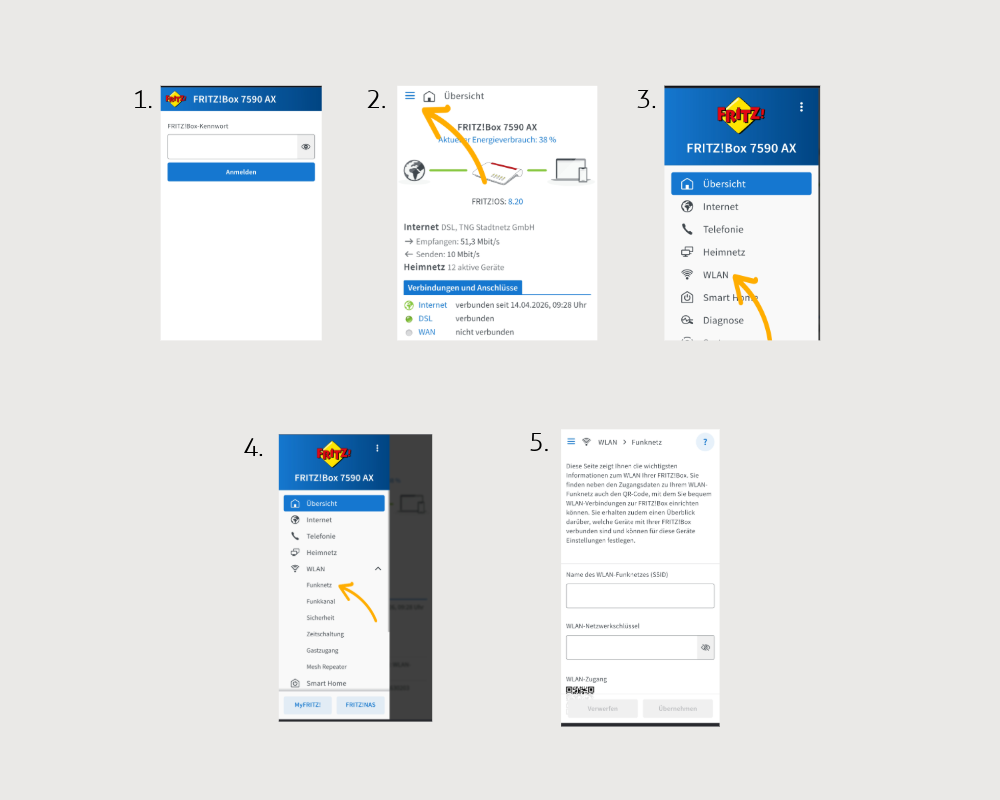
- Öffnen Sie einen Browser und geben Sie fritz.box in die Adressleiste ein.
- Melden Sie sich mit Ihrem FRITZ!Box-Kennwort an. Dieses finden Sie auf der Rückseite Ihrer Fritz!Box. Bitte beachten Sie: Das FRITZ!Box-Kennwort ist nicht dasselbe wie Ihr WLAN-Passwort.
- Navigieren Sie zu WLAN → Funknetz.
- Tragen Sie beim Feld Name des WLAN-Funknetzes (SSID) Ihren gewünschten Namen ein.
- Klicken Sie auf Übernehmen. (Ggf. kann eine erneute Einwahl in das gewählte WLAN notwendig sein.)
Häufige Fragen und Antworten zur Störung am 14.4.2026
-
Was ist passiert?
In der Nacht vom 13. auf den 14. April 2026 wurde planmäßig ein Update auf die von TNG-konfigurierten FRITZ!Boxen aufgespielt. Ein technisches Problem hierbei führte zur Änderung der benutzerspezifischen Konfiguration, z.B. des WLAN-Namen des Routers, zurück zur TNG-Standardeinstellung.
Betroffene Kund:innen würden wir bitten, nun (siehe Anleitung oben) das Netzwerk der TNG-Standardeinstellung auszuwählen und sich dort mit Ihrem Passwort erneut anzumelden. Das Passwort hat sich nicht geändert.
-
Wo finde ich den Namen meines WLAN-Netzwerks bzw. den Namen des Routers?
- Schauen Sie über ein Endgerät (z.B. Smartphone oder Laptop) in die Liste aller verfügbaren Netzwerke in Ihrer Umgebung. Das TNG-Netzwerk beginnt mit TNGBOX gefolgt von einer Nummer, z. B. TNGBOX123456. Sollten sich in Ihrer Umgebung mehrere TNG-Netzwerke befinden, empfehlen wir für eine schnelle Lösung, dass Sie versuchen, sich bei allen WLAN-Netzen mit ihrem Passwort anzumelden, um so herauszufinden, welches Ihr WLAN-Netz ist.
- Alternativ können Sie auch auf Ihrer FRITZ!Box das WLAN kurz einmal aus und wieder einschalten und können dann erkennen, welches WLAN in der Liste neu erscheint.
- Den Namen Ihres WLAN-Netzwerkes in der TNG-Standardeinstellung finden Sie auch im Bereitstellungsschreiben, das wir Ihnen vor der Aktivierung Ihres Anschlusses zugeschickt haben.
- Schauen Sie über ein Endgerät (z.B. Smartphone oder Laptop) in die Liste aller verfügbaren Netzwerke in Ihrer Umgebung. Das TNG-Netzwerk beginnt mit TNGBOX gefolgt von einer Nummer, z. B. TNGBOX123456. Sollten sich in Ihrer Umgebung mehrere TNG-Netzwerke befinden, empfehlen wir für eine schnelle Lösung, dass Sie versuchen, sich bei allen WLAN-Netzen mit ihrem Passwort anzumelden, um so herauszufinden, welches Ihr WLAN-Netz ist.
-
Was ist die WLAN-SSID?
Die SSID (Service Set Identifier) ist der frei wählbare Name eines WLAN-Netzwerks. Hiermit können verschiedene Netzwerke voneinander unterschieden werden.
-
Was mache ich, wenn ich das Passwort für mein WLAN-Netz nicht mehr habe?
Hier finden Sie eine Anleitung, wie Sie ein neues Kennwort für die Benutzeroberfläche Ihrer FRITZ!Box vergeben. Dort können Sie WLAN-Passwort oder/und WLAN-Name ändern.
-
Kann ich mich auch mit einem Netzwerkkabel mit dem Router verbinden?
Ja, auf jeden Fall. Dafür benötigen Sie auch nicht den Namen des WLAN-Netzwerks oder das zugehörige Passwort. Ihr Internetanschluss funktioniert nach wie vor, nur die Einstellungen des Routers wurden verändert.
-
- 5 von 6 Einträgen
- Mehr anzeigen

Störung melden
Sie finden keine Meldung zu Ihrer Störung? Nehmen Sie einfach Kontakt mit uns auf und wir kümmern uns darum.
TNG hilft App – Ersteinrichtung und Problembehebung
Surfen, streamen und verbinden leicht gemacht
- Geräteeinrichtung
- WLAN teilen
- Problemlösung
- WLAN optimieren
- Routerkonfiguration
Probleme beim Anschluss Ihres Routers?
Wir helfen Ihnen Schritt für Schritt bei der Prüfung Ihrer Verkabelung Ihres Routers von TNG.
In Ihrem Vertrag ist kein Router von TNG enthalten? Kein Problem!
Für nur 7,95 €/Monat können Sie einen Router zu Ihrem Vertrag hinzubuchen.